 Sunplug
Se connecter
Sunplug
Se connecter
Guides d'installation → Agent Sunplug
Agent Sunplug
Un petit programme qui tourne sur votre propre réseau et lit votre matériel directement, toutes les trente secondes.
Pourquoi s'embêter
Les API cloud ne peuvent pas être plus fraîches que le rythme d'envoi de l'onduleur, et pour la plupart des marques c'est cinq à quinze minutes. L'Agent Sunplug interroge le matériel directement toutes les 30 secondes, sans qu'aucun identifiant de votre matériel ne quitte la maison.
Ce qu'il gère
Enphase, Fronius, SolarEdge, SolaX, Sungrow, GoodWe, LuxPower, APsystems, SMA, KOSTAL, Hoymiles, OpenDTU, Victron, et les compteurs Shelly.
Sur un Raspberry Pi
Un Raspberry Pi sur votre réseau, installé depuis votre téléphone. Rien d'exposé.
Il vous faut : un Raspberry Pi 3, Pi 4, Pi 5 ou Pi Zero 2 W et une carte microSD de 16 Go ou plus.
Écrire la carte
1. Installer Raspberry Pi Imager
Gratuit, publié par la Raspberry Pi Foundation, il tourne sous Windows, macOS et Linux. Téléchargez-le sur raspberrypi.com.
2. Ajouter le dépôt Sunplug
Les images de Sunplug ne figurent pas dans la liste intégrée d'Imager. En revanche, Imager peut pointer vers la liste de n'importe qui d'autre, et c'est ce que nous publions. Dans Imager : App options (en bas à gauche) → Content Repository → Edit → Use custom URL, puis indiquez :
https://dl.sunplug.app/pi/os_list.json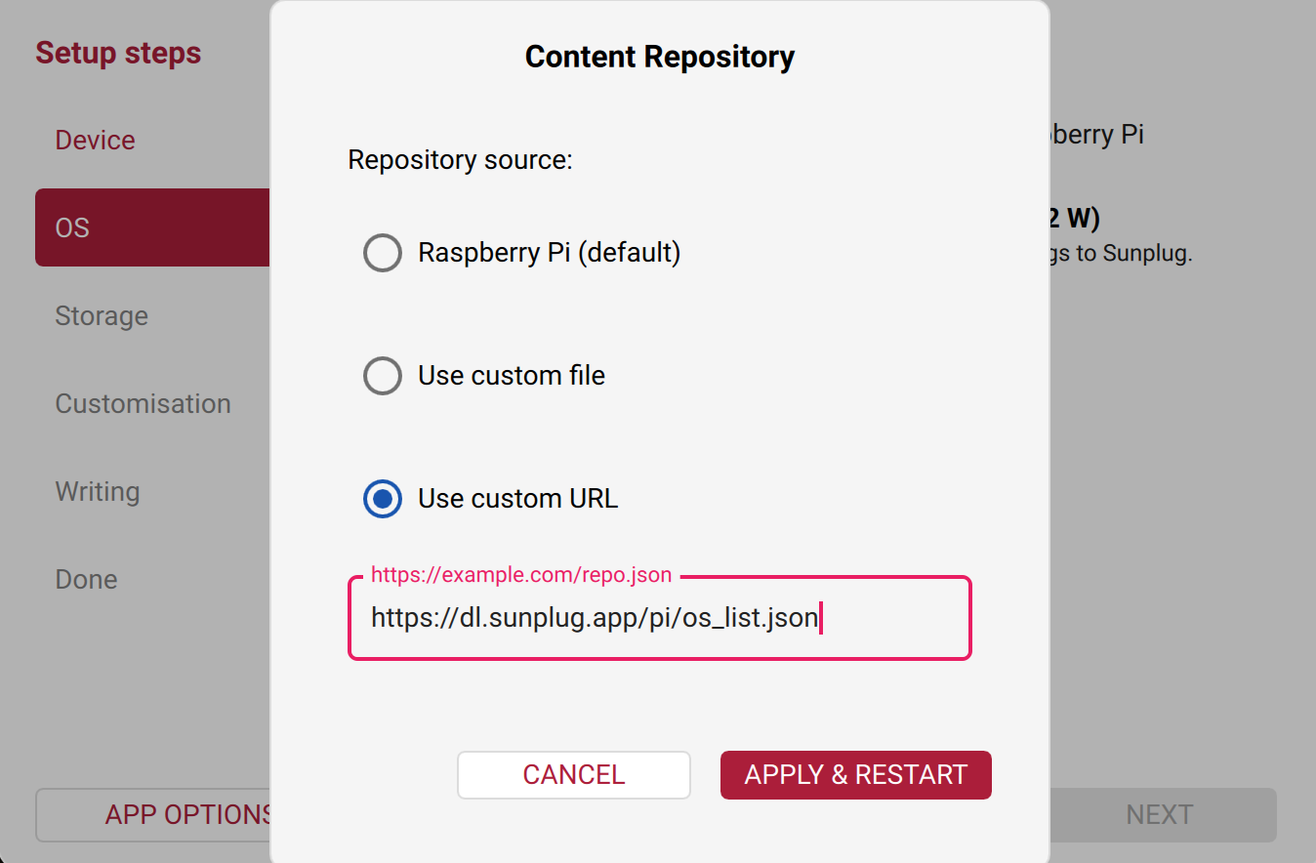
3. Choisir le modèle, l'image et la carte
Choisissez d'abord votre modèle de Pi, puis Sunplug Agent dans la liste des systèmes d'exploitation, puis votre carte microSD. Imager vous avertira que tout le contenu de la carte sera effacé — ce qui est exact.
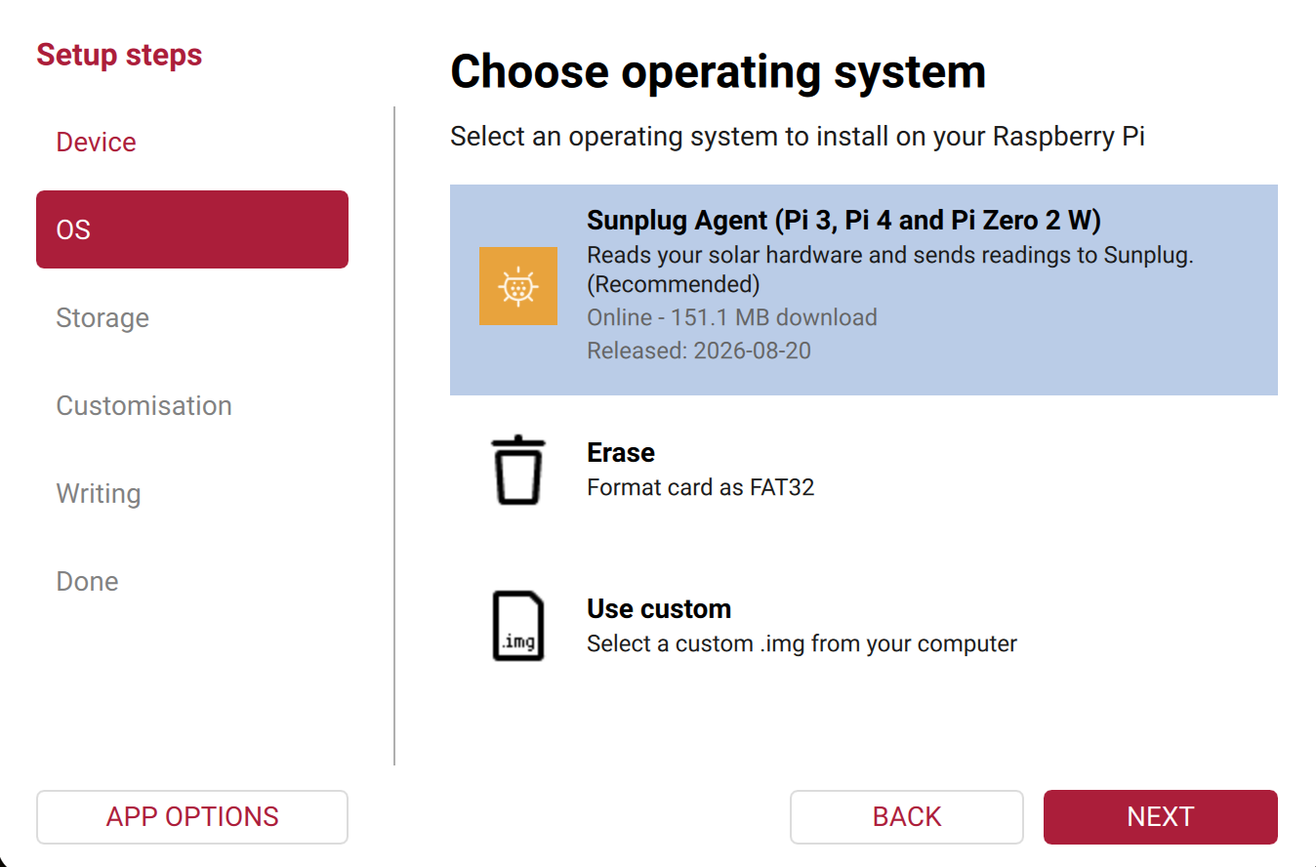
4. Écrire la carte et l'installer dans le Pi
L'écriture et la vérification prennent quelques minutes. Éjectez ensuite la carte, insérez-la dans le Pi, et mettez-le sous tension.
Ce qui se passe au premier démarrage
Le premier démarrage prend une minute ou deux de plus que les suivants, le temps que le système de fichiers s'étende pour occuper toute la carte utilisée — sur une carte de 32 Go, cela laisse environ 28 Go libres, bien plus que ce dont l'agent aura jamais besoin, et qui garantit simplement que vous ne manquerez jamais de place.
L'agent démarre ensuite, rejoint votre réseau, et se met à chercher votre matériel solaire. Il s'annonce aussi sur le réseau, pour que votre navigateur et l'application Sunplug puissent le trouver par son nom.
Ouvrir sa page de configuration
Depuis n'importe quel appareil sur le même réseau :
http://sunplug.local:8787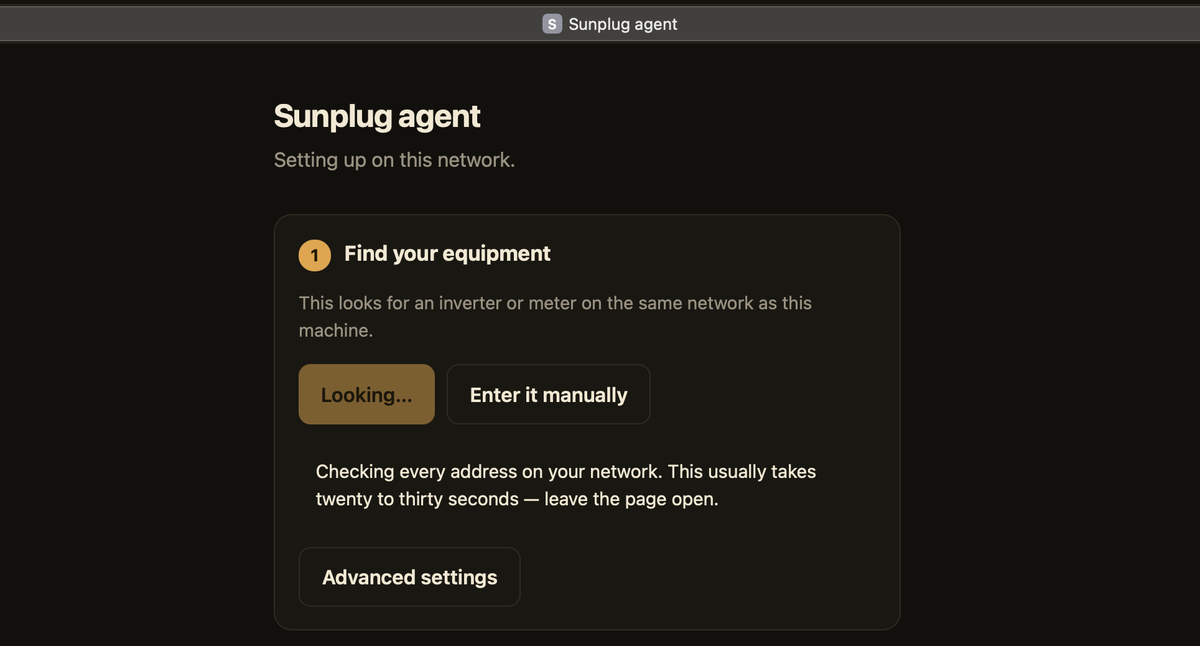
La recherche du matériel et l'appairage se passent ensuite comme sur Docker — voir l'appairage.
Si cette adresse ne fonctionne pas
Deux raisons courantes. Le nom est annoncé via mDNS, que certains réseaux —
quelques installations Wi-Fi d'entreprise, et parfois un réseau invité — ne
relaient pas ; et le nom n'est pas unique, donc si vous avez déjà un
boîtier Sunplug dans la maison, sunplug.local peut répondre
pour l'ancien plutôt que pour le Pi que vous venez d'écrire.
Dans les deux cas, trouvez l'adresse du Pi dans la liste des appareils
connectés de votre routeur, et utilisez-la à la place —
http://<adresse-ip>:8787, avec ce qu'indique votre
routeur. Un seul Pi dans la maison est le cas normal, et le nom fonctionne
simplement ; à partir de deux, ce paragraphe devient utile à connaître.
Ce qui manque, délibérément
Cette image est un boîtier, pas un ordinateur — et l'essentiel de ce qui lui manque en fait justement l'intérêt.
- Aucun serveur SSH. Rien n'écoute de connexion distante, puisqu'il n'y a aucune connexion à établir.
- Aucun compte utilisateur. Aucun mot de passe à choisir, à laisser par défaut, ou à réutiliser d'ailleurs.
- Pas de
sudo. Pas seulement l'absence de mot de passe pour l'utiliser : le programme lui-même n'est pas sur l'image.
Un boîtier qui reste en permanence sur votre réseau domestique à lire votre installation solaire est exactement le genre d'appareil qu'on oublie, laissé sans correctifs de sécurité pendant trois ans. Le moyen le plus sûr de le sécuriser est de ne lui laisser aucune porte d'entrée.
Il se corrige lui-même, aussi : les mises à jour de sécurité s'installent sans intervention, sans rien vous demander et sans que vous ayez à y penser.
Bloqué ? Écrivez-moi.